
本記事は、在宅トレーダーのデスク環境に絞ってUSBハブを比較した2026年版のおすすめガイドです。チャート用PCには外付けドライブ、キーボード、マウス、モニターと、つなげる周辺機器は増える一方です。USBハブがあればCポート1つに接続をまとめられ、給電と映像出力までまかなえるモデルも登場しています。ポート構成や転送速度といった基本の選び方を整理したうえで、おすすめモデルを4つ紹介します。
在宅トレーダー向けUSBハブおすすめ一覧(2026年版)
|
カテゴリ |
製品 |
特徴 |
|---|---|---|
|
💰 シンプルな4ポート |
USB3.0/アルミ/セルフ・バスパワー両対応 |
|
|
🔧 上挿し型の定番 |
USB3.2 Gen1/約1mケーブル |
|
|
🖥 4in1のドッキング |
4K/60Hz HDMI+PD100W充電 |
|
|
⚡ 6in1の高速転送 |
10Gbps/PD100W/4K HDMI |
在宅トレーダーのUSBハブ選び方
価格より先に決めたいのが、ポート構成・給電・映像出力の3点です。押さえておきたいポイントを解説します。
ポート数と種類で選ぶ
まずは接続したい周辺機器を書き出して、必要なポート数を数えるのが確実です。キーボードとマウス、外付けドライブ、USBメモリなら4ポートのUSBハブで足りることが多く、SDカードの読み込みが多い人はカードリーダー付きモデルも候補になります。usb3規格なら最大5Gbpsの高速転送に対応し、10Gbps対応モデルなら大容量データのバックアップも短時間で済みます。LANポートを備えた拡張性の高いドッキングステーションなら、有線接続までまとめられます。
給電(PD対応)で選ぶ
ノートPCを使う在宅環境では、PD対応の給電ポートがあるかが重要です。最大100Wの充電に対応したUSBハブなら、ハブ1つに接続をまとめながらノートPCへの充電も維持できます。バスパワー方式は手軽な反面、外付けHDDなど消費電力の大きい機器には電力が足りない場合があるため、同時に使う機器の消費電力を確認しましょう。セルフパワー(外部電源)対応なら安定して複数機器を運用できます。
映像出力と携帯性で選ぶ
サブモニターにチャートを並べたいなら、HDMIの4K/60Hz映像出力に対応したモデルが便利です。Cポート1本でモニター・周辺機器・充電をまかなえるドッキングステーションなら、デスク周りのケーブルが一本にまとまります。持ち運ぶ機会があるなら、手のひらサイズのコンパクトな設計や軽量なアルミボディのモデルが向いています。
【2026年版】在宅トレーダー向けUSBハブおすすめ4選

最初におすすめしたいのが、定番のUGREEN 4ポートです。4つのUSB3.0ポートに外付けドライブやキーボード、マウスを同時接続でき、最大5Gbpsの高速転送に対応します。給電用のCポートを備え、セルフパワーとバスパワーの両方で利用できる柔軟な設計も魅力です。アルミケースのコンパクトなボディは放熱性が高く、価格も手頃なので最初のUSBハブとして選びやすい1台です。
ユーザーの声では、コスパの良さと安定した接続を評価する意見が目立ちます。ポート数が物足りないと感じる人もいるようです。

デスクの上に置いて使いたい人には、上挿し型のバッファロー 4ポートがおすすめです。USB3.2 Gen1対応で最大5Gbpsの転送に対応し、約1mのケーブルならデスク下のPCにも届きます。国内メーカーらしく対応OSが幅広く、接続するだけで使える手軽さも安心ポイントです。軽量コンパクトなボディで、キーボードやマウスなど消費電力の軽い機器の拡張に向いた1台です。
ユーザーの声では、安定感とケーブル長のちょうどよさを評価する意見が多く見られます。
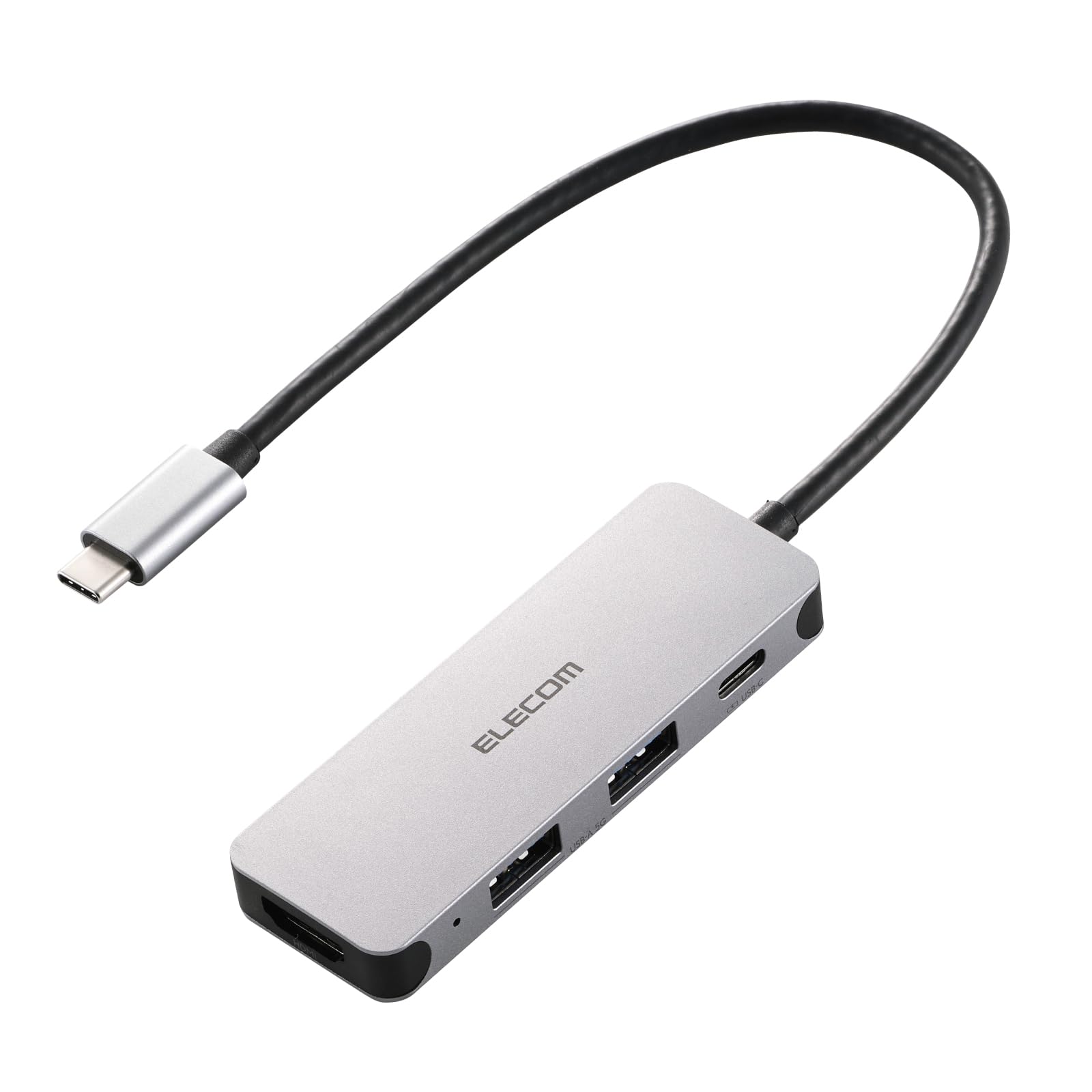
外部モニターと充電もまとめたい人には、4in1のエレコム ドッキングステーションが便利です。HDMIの4K/60Hz映像出力に対応し、PD最大100Wの充電ポートでノートPCに給電しながら周辺機器を接続できます。手のひらサイズの軽量ボディで持ち運びにも向き、Cポートが1つしかないノートPCの拡張に最適な設計です。ケーブルを1本にまとめられるため、在宅のデスク周りが格段にすっきりします。
ユーザーの声では、コンパクトさと機能のバランスを評価する意見が目立ちます。HDMI出力には接続機器側の対応が必要な点は確認しておきましょう。

転送速度を最重視するなら、6in1のUGREEN Revodokがおすすめです。10Gbpsの高速転送に対応し、外付けSSDへのバックアップや大容量データの移動が短時間で終わります。PD100Wの充電に対応しながら4K/60HzのHDMI映像出力もできるので、1本の接続でデスク環境が完成します。MacBookやiPad Proとの相性も良い多機能モデルで、作業の幅を広げたい在宅トレーダーに向いています。
ユーザーの声では、給電しながらの安定動作と発熱の少なさを評価する意見が目立ちます。機種によっては相性確認が推奨されています。
よくある質問
Q. USBハブの選び方で失敗しないポイントは?
A. 接続機器のリストアップが最初のステップです。モニター出力が必要なら4K/60Hz対応、バックアップが多いなら高速転送、充電をまとめたいならPD対応の有無を確認しましょう。最後にポート数とケーブル長が設置場所に合うかを見れば失敗は少なくなります。
Q. バスパワー方式でも外付けHDDは使えますか?
A. 電力消費の大きい外付けHDDは動作が不安定になることがあります。頻繁に使うならセルフパワー対応やPD給電付きのモデルが安心で、キーボードやマウス、USBメモリ程度ならバスパワーでも問題なく利用できます。
Q. ドッキングステーションとUSBハブの違いは?
A. 映像出力や給電を含む多機能なものをドッキングステーションと呼ぶことが多いです。モニターと周辺機器、充電をCポート1本にまとめたいならドッキングステーション型、ポートを増やすだけならシンプルなUSBハブが適しています。
Q. 接続トラブルを避けるコツは?
A. 接続先の規格対応を事前に確認することです。HDMI出力には対応モードの確認、多段接続は避けてケーブルは良質なものを使うと安定します。Windows版とMac版で挙動が異なる機能もあるため、利用するOSでの動作確認も習慣にすると安心です。
まとめ
USBハブ選びは、ポート構成・給電・映像出力の3点で決めれば失敗しません。シンプル増設ならUGREEN 4ポート、上挿し型ならバッファロー、モニターと充電もまとめるならエレコム 4in1、高速転送ならUGREEN Revodokです。接続を1か所にまとめて、在宅のトレード作業をすっきり快適に整えてください。