
本記事は、在宅トレーダーのデスク環境に絞ってマウスを比較した2026年版のおすすめガイドです。発注クリックとチャートのスクロールを1日に何百回も繰り返すトレード作業では、マウスの精度と握り心地が仕事の効率と手首の負担に直結します。深夜や家族のいる時間帯に操作するなら、クリック音を抑えた静音設計も重要です。接続方式や形状といった基本の選び方を整理したうえで、おすすめモデルを5つ紹介します。
在宅トレーダー向けマウスおすすめ一覧(2026年版)
|
カテゴリ |
製品 |
接続方式 |
|---|---|---|
|
🏆 総合(マルチデバイス) |
Bluetooth/2.4GHz |
|
|
🖐 縦型・手首に優しい |
2.4GHz(USBレシーバー) |
|
|
🎳 トラックボール・省スペース |
2.4GHz(USBレシーバー) |
|
|
🧩 あわせて揃えたい大判パッド |
―(80×30cm) |
|
|
⌨ あわせて揃えたいキーボード |
USB-C(有線) |
在宅トレーダー向けマウスの選び方【2026年最新】
マウスは価格より先に、接続方式・形状・静音性・ボタン構成の4点で選ぶと失敗しません。長時間のチャート監視で手首の負担を減らしつつ、正確な操作を支えるポイントを解説します。
接続方式で選ぶ(Bluetooth・2.4GHzレシーバー・有線)
接続はワイヤレス(Bluetooth・2.4GHzレシーバー)と有線に大別されます。遅延を最小限に抑えたい発注操作なら、2.4GHzレシーバー接続のワイヤレスマウスが安定します。USBポートを占有したくない環境や、PC・タブレットを切り替えて使うならBluetooth対応が便利で、3台のマルチデバイス切り替えに対応したモデルもあります。充電式か乾電池式かも確認し、電池式なら電池残量インジケーターの有無を見ておくと安心です。
形状で選ぶ(エルゴノミクス・トラックボール)
長時間の操作で手や手首が疲れやすい人には、エルゴノミクス設計がおすすめです。縦型の形状は手首の角度を自然に保ち、手首の負担を軽減します。本体を動かさず親指でボールを転がすトラックボールなら、狭いデスクでもカーソルを精密に動かせて省スペース性が高いのが特徴です。手の大きさに合うサイズを選ぶことも快適さに直結するポイントで、手の小さい人はコンパクトなモデルが握りやすいでしょう。
静音性とクリック音で選ぶ
在宅では家族の生活音と同居するため、クリック音への配慮が作業の快適さを左右します。静音マウスはクリック音とスクロール音を抑えた設計で、深夜の発注操作やWeb会議中でも周囲を気にせず使えます。静音設計のモデルはクリックの感触が柔らかめなので、重めのクリック感を好む人は仕様を確認してから選びましょう。静音性は、エルゴノミクス形状と並んで在宅ワーク向けマウスの定番要素です。
ボタン・センサー・電池持ちで選ぶ
サイドボタンを割り当てられるモデルは、チャートの切り替えや戻る操作をワンタッチで行えて仕事の効率が上がります。センサーの感度(DPI)は細かいチャートの微調整に影響し、800〜2400程度の範囲で調整できるモデルが使いやすいでしょう。高精度センサー搭載のゲーミングモデルは応答の速さが利点ですが、在宅の仕事用途では落ち着いたデザインのモデルを選ぶ人も多いものです。電池式より充電式のほうが、ランニングの心配が少なくて済みます。
【2026年版】在宅トレーダー向けマウスおすすめ5選
ここからは、選び方のポイントと照らし合わせながら、おすすめの5つを詳しく紹介します。
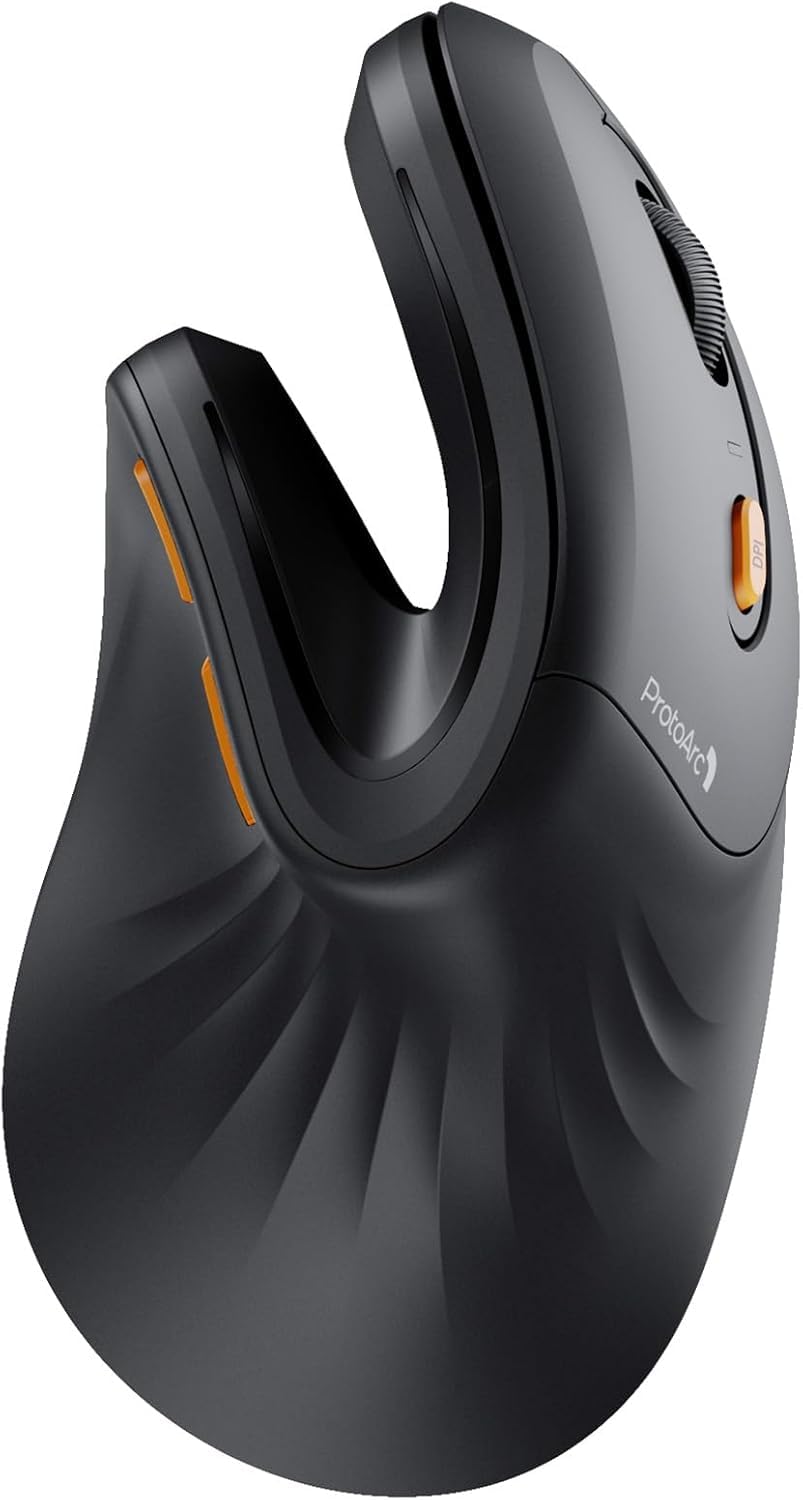
最初におすすめしたいのが、マルチデバイス運用に強いProtoArc エルゴです。縦型58°のエルゴノミクス形状が手首の負担を抑え、長時間のチャート監視でも疲れにくい設計です。Bluetoothと2.4GHzレシーバーの併用で最大3台を切り替えられるため、チャート用PCと発注用タブレットを行き来する在宅トレーダーに向いています。静音クリックで深夜の操作も周囲に響きにくく、Type-C充電式なら電池の買い置きも不要です。価格以上の完成度で、総合のおすすめとして迷ったらこの1台を選べば間違いありません。
ユーザーの声では、手首の疲れが減ったという評価やマルチデバイス切り替えの便利さが目立ちます。縦型の握りには慣れが必要という指摘もあります。
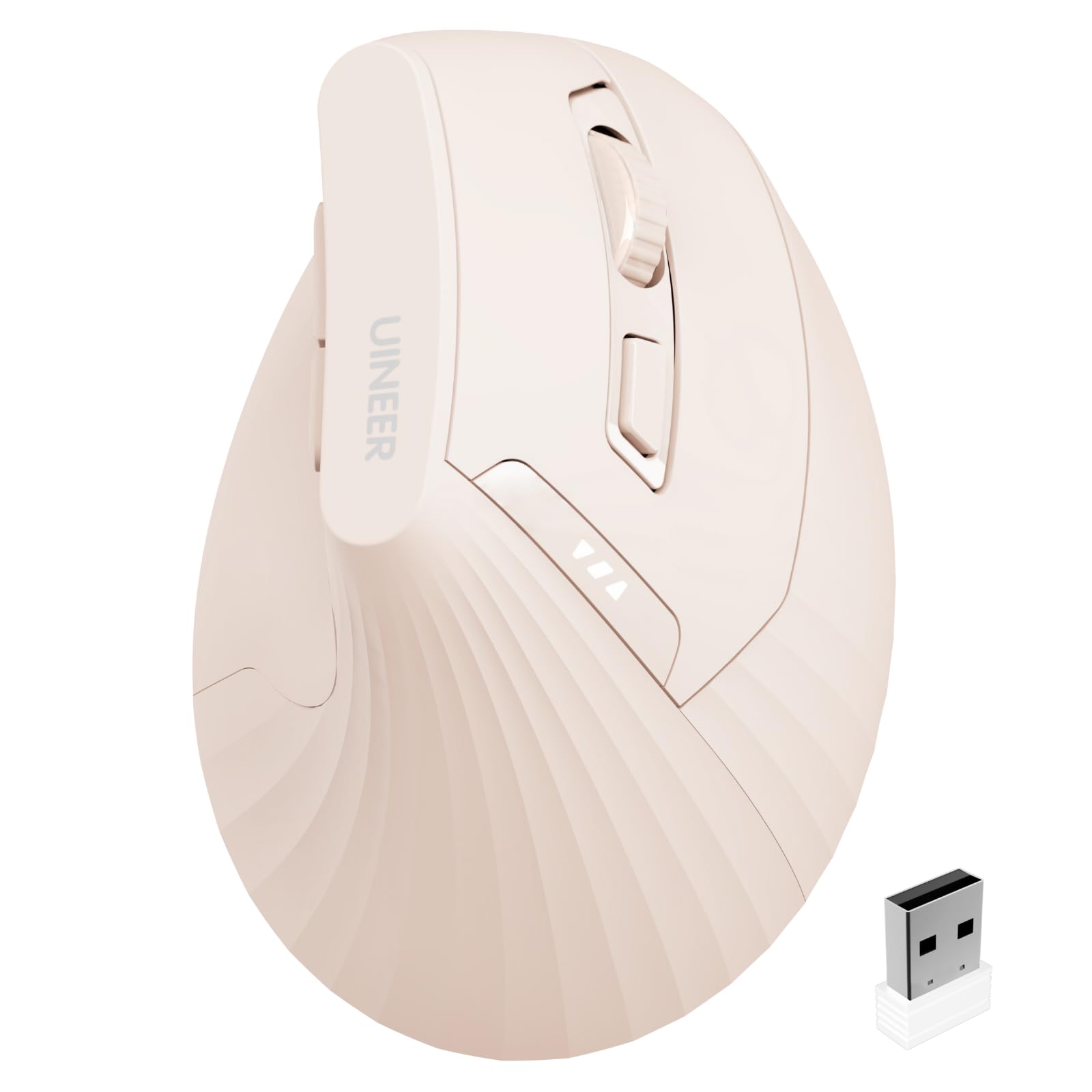
手の小さい人に合う縦型を探している人には、Uineer エルゴがおすすめです。コンパクトな形状に4段DPI(800〜2400)の調整機能を備え、チャートの微調整から素早いカーソル移動まで対応します。2.4GHz接続のワイヤレスマウスとして動作が安定し、電池残量インジケーターで充電タイミングがひと目で分かるのも便利なポイントです。価格を抑えつつエルゴノミクスの効果を得たい人に向いた、コスパの良い1台です。
ユーザーの声では、握り心地の良さと疲れにくさを評価する意見が多く、スリープ復帰の挙動に手間を感じる声もあります。
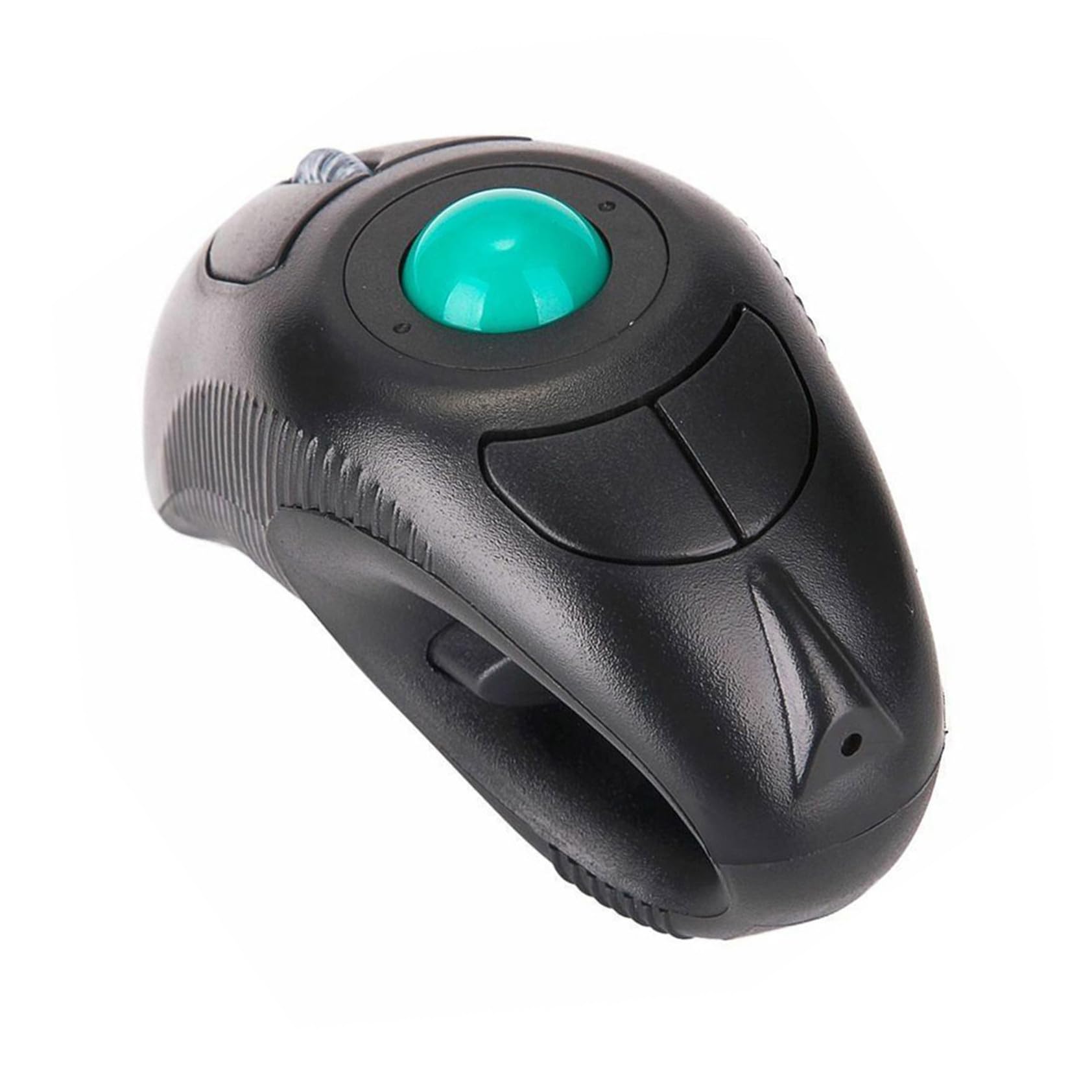
デスクが狭い環境や手首の痛みに悩む人には、親指操作のLAPYAPPE トラックボールが有効なおすすめです。本体を動かさずボールを転がすだけでカーソルを精密に動かせるため、操作域をほとんど取りません。2.4GHzのワイヤレス接続で約10mの受信距離を備え、軽量コンパクトなボディは持ち出しにも向きます。マウス操作の往復が減るぶん、長時間の監視作業でも疲れにくいのが特徴です。
ユーザーの声では、省スペース性と手首への負担軽減を評価する意見が目立ちます。親指操作には慣れが必要で、最初は短時間から試すのがおすすめです。
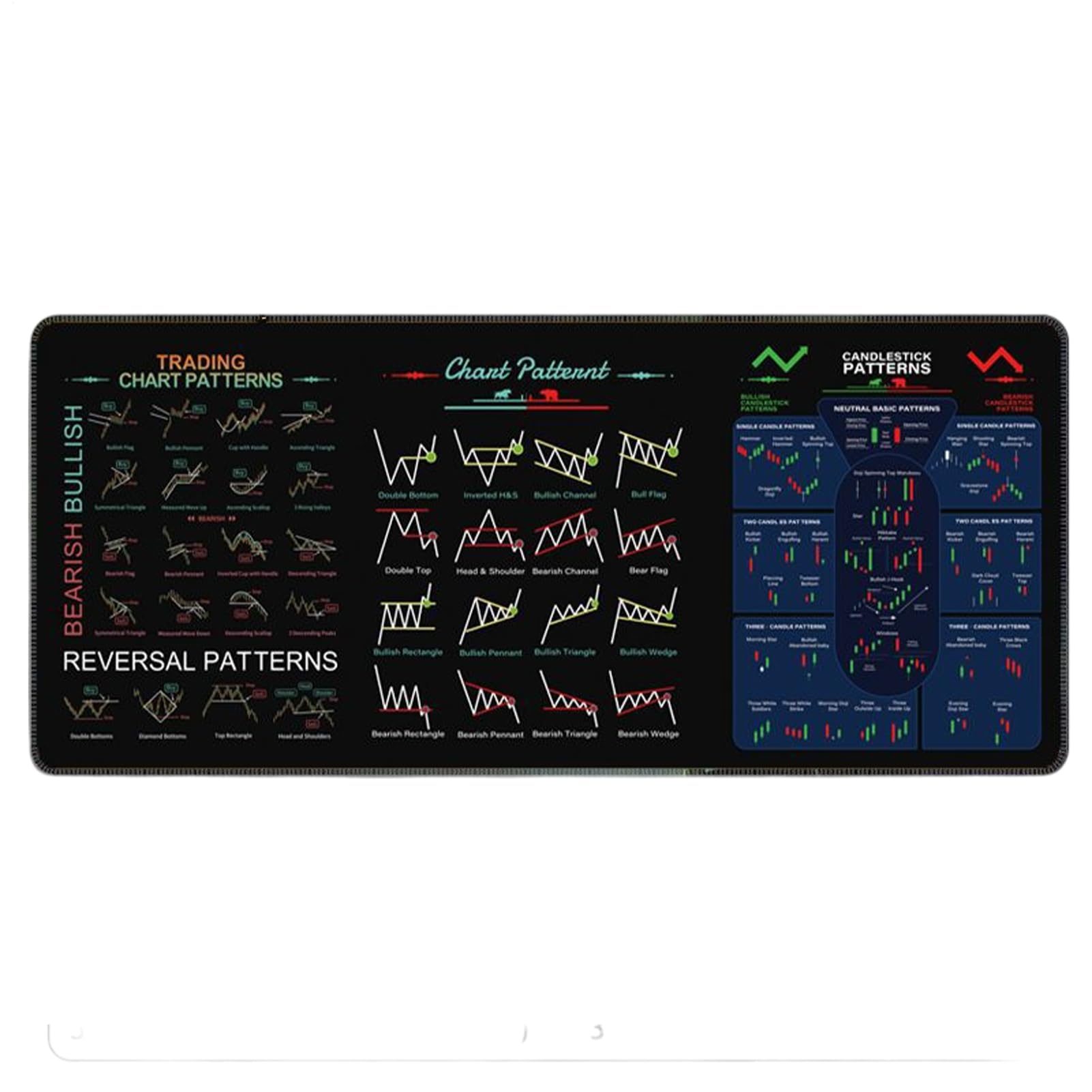
マウスの性能を引き出すアクセサリとして、80×30cmの大型マウスパッドをおすすめします。広い操作域があればセンサーの感度を上げすぎずに素早いカーソル移動ができ、チャート間の移動がスムーズになります。ラバー底でズレにくく、約2mmの厚みが手首の当たりを和らげるのも嬉しいポイントです。株価チャートのパターンが印刷されたデザインは、トレーダーのモチベーションも上げてくれます。
ユーザーの声では、滑りの良さとサイズ感を評価する意見が多く、キーボードと一体で敷ける安定感も好評です。
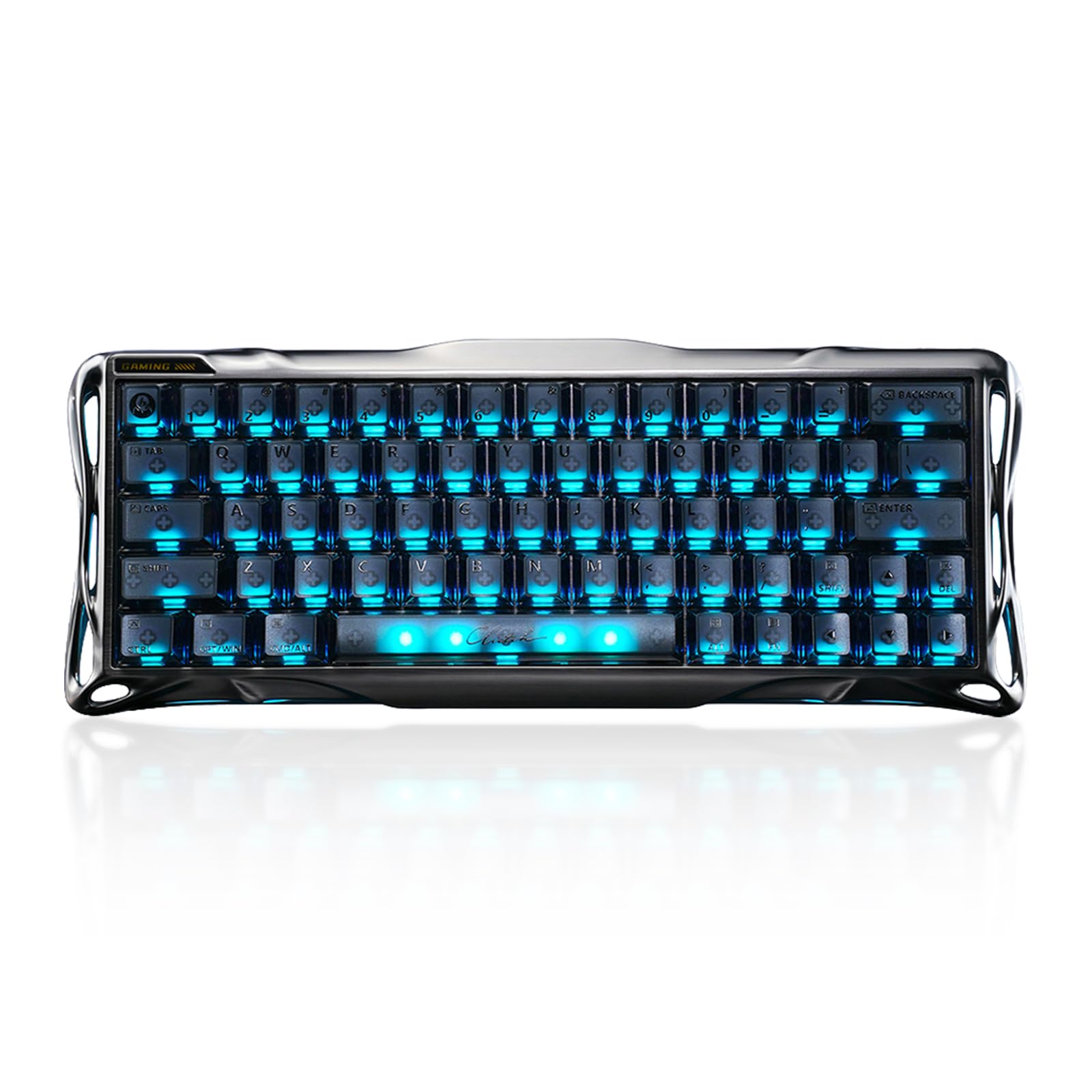
あわせて揃えたい相棒が、60%レイアウトのGravaStar V60 Proです。マウスの操作域を広げたい人に嬉しい省スペース設計で、アルミフレームの堅牢な作りは入力の安定感を高めます。高速なラピッドトリガーとRGBバックライトを備えたゲーミング寄りの仕様で、ゲームとトレードを同じデスクで楽しむ人に向いた1台です。USB-C接続の有線タイプなので遅延も気になりにくく、見た目のデザイン性もデスクの印象を整えます。
ユーザーの声では、打鍵感と仕上がりの良さを評価する意見が目立ちます。60%配列には慣れが必要という指摘もあります。
よくある質問
Q. 在宅トレーダー向けのマウスを選ぶ際の重要なポイントは何ですか?
A. 接続の安定性・形状・静音性の3点です。発注の遅延が許されない場面では2.4GHzレシーバーか有線が安心で、長時間作業ではエルゴノミクス形状やトラックボールが手首の負担を減らします。深夜に操作するなら静音マウスを選ぶのがおすすめです。
Q. ワイヤレスマウスと有線、どちらが適していますか?
A. 取り回しと見た目を優先するならワイヤレスマウス、極限の安定性を優先するなら有線です。現在の2.4GHz接続は遅延が小さく、トレード用途でも十分に実用的です。複数のデバイスを切り替えるならBluetooth対応モデルが便利で、ケーブル一本減らせるぶんデスク周りも整います。
Q. エルゴノミクスマウスは腱鞘炎対策になりますか?
A. 手首の角度を自然に保つ形状は、腱鞘への負担軽減に役立ちます。ただし縦型やトラックボールは操作に慣れが必要で、最初はDPIを下げて短時間から試すのがおすすめです。すでに強い痛みがある場合は、無理せず医療の専門家に相談してください。
Q. 静音マウスのメリットは何ですか?
A. クリック音が小さいぶん、家族のいる時間帯や深夜の操作でも気兼ねなく使えることです。Web会議中の操作音も目立ちにくく、集中を妨げにくい点もメリットです。静音設計はクリックの感触が柔らかめなので、好みに合わせて選びましょう。
Q. 充電式と電池式、どちらがおすすめですか?
A. 頻繁に使うなら充電式が便利です。Type-C充電対応ならスマホとケーブルを共用でき、電池切れの心配も少なくなります。電池式は交換で動き続けられるのが利点なので、長時間离席できない運用では電池残量インジケーター付きのモデルを選びましょう。
Q. 複数のPCを切り替えて使うには?
A. Bluetoothと2.4GHzレシーバーを併用して3台を切り替えられるモデルが便利です。チャート用PC・発注用タブレット・サブ機をワンボタンで行き来でき、作業の切り替えにかかる時間を短縮できます。Logicool(ロジクール)のMXシリーズのようにマルチデバイス対応を軸にした製品も多く、用途に合わせて選びましょう。
まとめ
在宅トレーダーのマウス選びは、接続方式・形状・静音性・ボタン構成の4点を軸に決めれば失敗しません。マルチデバイスならProtoArc エルゴ、手の小さい人にはUineer エルゴ、省スペースならLAPYAPPE トラックボールというように、おすすめモデルは環境で分かれます。大判のマウスパッドで操作域を確保すれば誤操作も減り、仕事の効率と快適さが上がります。まずは手首の疲れとデスクの広さ、どちらを解消したいかを明確にして、最適な1台を選んでください。