本記事は、在宅トレーダーのデスク環境に絞って4Kモニターを比較した2026年版のおすすめガイドです。複数のチャートと注文パネル、ニュースを同時に並べて監視するトレード作業では、4K解像度の情報量とパネルの見やすさが作業効率と判断の正確さに直結します。市況が動く時間帯ほど画面の情報は増え、文字やラインの判読性が売買の速さを左右します。画面サイズやパネル方式、接続端子といった基本の選び方を整理したうえで、27インチの標準構成から43インチの大画面まで、縦置きやアーム取付に対応した用途別のおすすめモデルを5つ紹介します。
在宅トレーダー向け4Kモニターおすすめ一覧(2026年版)
|
カテゴリ |
製品 |
主な接続 |
|---|---|---|
|
🏆 総合(27インチ標準) |
HDMI×2/DisplayPort |
|
|
💡 高輝度・USB-C給電 |
DisplayPort/HDMI×2/USB-C |
|
|
🖥 大画面ワーク |
HDMI×3 |
|
|
📺 スマート機能 |
HDMI×2/USB-C |
|
|
🎨 広色域・編集兼用 |
USB-C/HDMI/DisplayPort |
在宅トレーダーの4Kモニター選び方
価格の高さだけで選ぶと失敗しやすいのがモニターです。4K対応の液晶ディスプレイは、チャートや取引データ、ニュースを1画面に並べられる情報量が最大の魅力で、機能の差は価格帯より先に仕様として現れます。2026年現在は入門モデルから業務向けまで差別化が進んでおり、選択肢が広がるぶん、何を重視するかの軸を先に決めておくことが大切です。在宅でのトレードの進め方に合わせて、押さえておきたい4つのポイントを解説します。
画面サイズと4K解像度で選ぶ(27インチ・32インチ・43インチ)
4Kモニターの解像度は3840×2160で、フルHDの4倍の情報量を持ちます。この高密度な表示を活かすには画面サイズとの組み合わせが重要です。27インチは画素密度が高く文字や数値がシャープで、60〜70cmの視聴距離なら細かいチャートの目盛りまでくっきり確認でき、設置スペースもコンパクトに収まります。32インチは一画面に入るデータ量がさらに増え、複数ウィンドウを並べるマルチタスクに向きます。43インチの大画面なら1枚の画面に複数ウィンドウを余裕を持って置けるため、資料や映像も大きく表示でき、サブモニターを減らしてデスクを広く使いたい場合に最適です。自分のデスクの奥行きと見たいウィンドウの数から逆算してサイズを選びましょう。
パネル方式と色域・HDRで選ぶ(IPSパネル・VA・コントラスト)
パネル方式はディスプレイの視認性と色表現を決める根幹の要素です。IPSパネルは上下左右178度の広い視野角が特徴で、斜めから見ても色変化が少なく、チャートの色分けを正確に把握しやすいのが利点です。映像や写真の編集との兼用を考えるならDCI-P3カバー率95%クラスの広色域モデルが理想で、エントリークラスでもsRGB99%以上、なかにはsRGB100%に近いカバー率を持つモデルもあります。一方VAパネルはコントラスト比がIPSの2〜3倍に達するため、夜間の暗いチャートや黒背景のターミナルをくっきり表示できます。HDR400対応モデルなら明暗の表現域が広がり、トレード用途では十分な水準です。高輝度は価格に響きやすい要素ですが、明るい部屋で使う人ほど輝度の高さを見極めたい項目です。
接続端子と給電で選ぶ(HDMI・DisplayPort・USB Type-C)
複数の機器を切り替えて使う在宅トレーダーには、端子の種類と数が重要です。HDMI入力を2系統以上備えたモデルなら、デスクトップPCとゲーム機を切り替えられ、HDMI 2.1対応なら4K/120Hzの伝送も可能です。DisplayPortは4Kの高リフレッシュレート表示に対応しやすく、サブディスプレイとのマルチディスプレイ構成でも主力になります。ノートPCユーザーに人気のUSB Type-C(USB-C)は、映像出力と充電を1本のケーブルでまかなえるのが魅力で、最大65Wや最大90Wといった出力の大きさで運用できる機器の幅が変わります。スピーカー搭載モデルなら、経済指標のアラート音やニュース映像の音声のために別途スピーカーを用意する必要がありません。
リフレッシュレートと目の疲れ対策で選ぶ
株やFXの監視では60Hzのリフレッシュレートで通常十分ですが、値動きの激しい銘柄を高速で追うなら120Hz対応のモデルほど画面描画が滑らかになります。応答速度の速いパネルほど残像が少なく、速いティックの動きも追いやすい点は、ゲーム用途との兼用でも有利に働きます。FPSやレース系のゲームを並行して楽しむなら、応答速度1ms級の表示に対応したパネルかどうかも仕様で確かめてください。長時間の監視作業では、フリッカーフリーによるチラつき抑制とブルーライト低減機能、外光の映り込みを抑えるノングレア(非光沢)仕上げに対応したモデルが目の疲れ対策の3点セットです。縦置き(ピボット)や高さ調節に対応したスタンドなら、板情報や注文履歴を縦長に表示して姿勢も整えられます。
【2026年版】在宅トレーダー向け4Kモニターおすすめ5選
ここからは、選び方のポイントと照らし合わせながら、2026年の市販製品の中からタイプ別におすすめの5台を詳しく紹介します。

最初におすすめするのが、27インチの標準構成として安定した人気を保つLG 27UP600です。4K解像度とIPSパネルの広い視野角で文字やラインが読みやすく、複数のチャートを並べても判読性が落ちません。DCI-P3 95%の広色域を備えるため、チャートの色分けはもちろん、休憩時の映像鑑賞でも自然な色合いで表示されます。DisplayHDR400にも対応し、FreeSyncやDASといったゲーム機能を搭載しています。フリッカーフリーとブルーライト低減を搭載し、長時間の監視作業でも目の負担を抑えられます。入力端子はHDMI×2とDisplayPortに対応し、デスクトップPCとノートPCを切り替える在宅環境にちょうどよい構成です。3年保証と無輝点保証が付く点も、長く使ううえで安心材料になります。
ユーザーの声では、価格に対して表示が綺麗だと評価する意見が目立ち、チャートや文章の読みやすさを高く買う声も多く見られます。HDR表現は上位機に劣る点や、OSD操作がスティック式で慣れが必要という指摘もあります。

画面の明るさと給電の便利さを重視する人には、28インチの高輝度パネルにHDR600対応を備えたINNOCN 28H2Uが向いています。明部と暗部の差がはっきり表示されるため、ローソク足のヒゲや出来高の濃淡まで見分けやすいのが強みです。USB Type-Cは最大90Wの出力に対応し、ノートPCとケーブル1本で映像も給電もまかなえるので、デスク周りの配線を減らせます。スピーカーも内蔵し、VESA75x75mm対応と高さ調整で設置の自由度も高い業務向けモデルです。ブルーライト軽減機能にも対応しているため、夜間の監視作業でも目の負担を抑えられます。
ユーザーの声では、価格に対して表示が良いと評価する意見が多く、色味と明るさへの満足が目立ちます。電源ユニットの内蔵で配線がすっきりする点やサポート対応を高く買う声がある一方、VESA取り付けのしづらさや初期設定の情報が少ない点を指摘する声もあります。
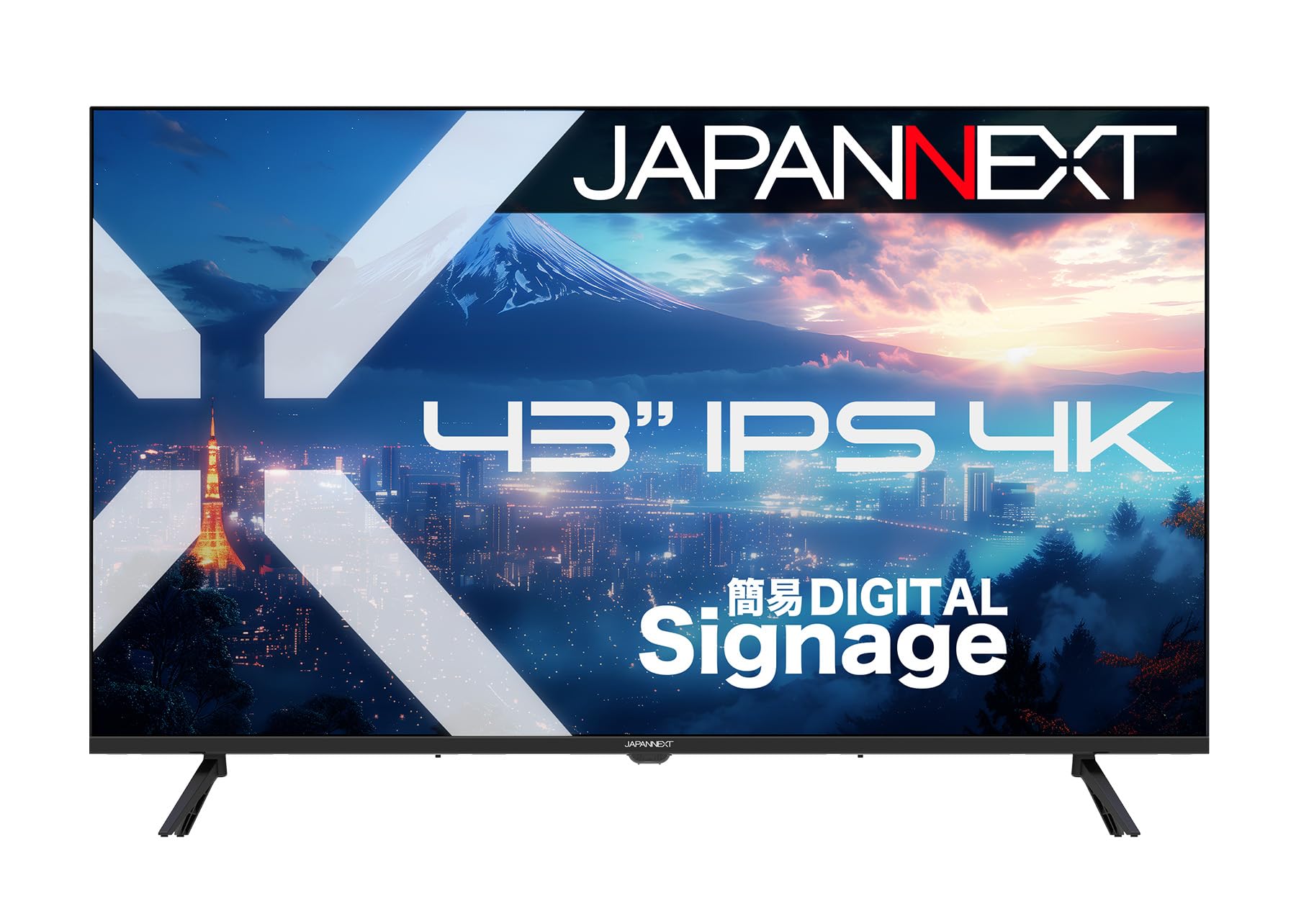
複数のサブモニターを1枚にまとめたい人には、JAPANNEXTの大画面モデルJN-IPS43U-Mが便利な選択肢です。43インチの広い表示領域があれば、チャート4面と発注パネル、ニュースウィンドウを1枚の画面に並べられ、視線の移動が減って作業効率が上がります。IPS液晶なので大画面でも色の傾きが少なく、内蔵スピーカーとリモコン同梱で、ニュース映像の鑑賞や会議にもそのまま使えます。入力端子はHDMI×3に対応し、機器の切り替えもリモコンで手軽です。フリッカー・ブルーライト軽減機能を搭載し、2年保証モデルで長期運用の安心感もあるのが特徴です。
ユーザーの声では、画面の大きさへの満足度が高く、資料作業や動画視聴が便利になったという意見が目立ちます。一方で映り込みやドット抜けといった初期トラブルを指摘する声もあり、画質は調整で好みに寄せられるという報告が多いです。
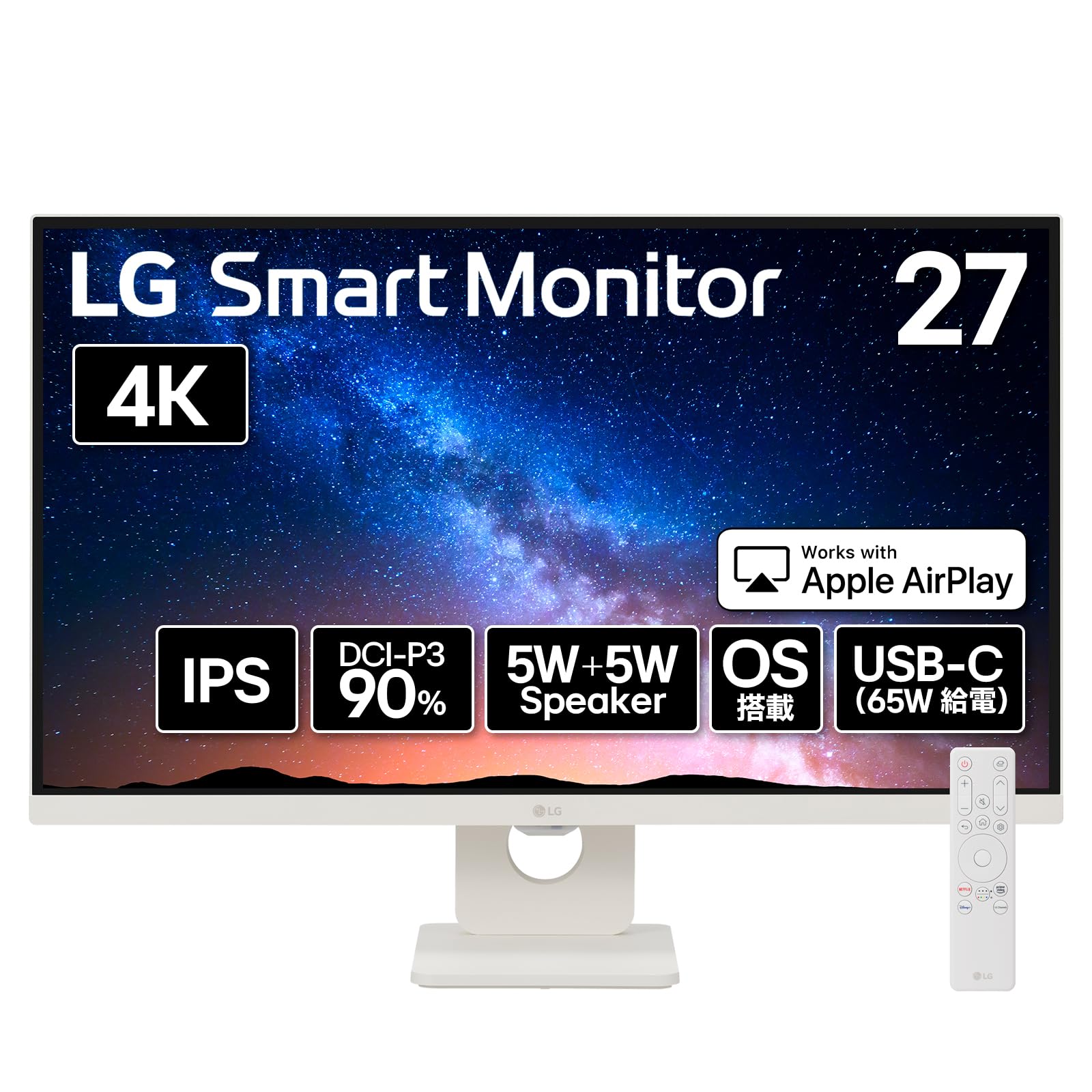
PCを立ち上げずにニュースをチェックしたい人には、webOS搭載のLG 27U731が便利です。ディスプレイ単体でブラウザや動画アプリにアクセスできるため、朝市の前に経済ニュースを流し見したり、動画コンテンツを再生したりする使い方ができます。USB-Cは最大65Wの給電出力に対応し、ノートPCをケーブル1本で接続すれば表示と充電が同時に完了し、作業準備が速くなります。DCI-P3 90%の広色域と約10.7億色表示でチャートの視認性が高く、自動輝度とフリッカーフリーで長時間作業の目の負担も軽減します。縦置きを自動検知する機能にも対応し、板情報や長めのレポートを縦画面で読む運用に向いたモデルです。
ユーザーの声では、スマート機能とUSB-Cの利便性、表示の総合的な見やすさを評価する意見が多いです。縦置きの自動検知やブラウザ利用を好む声がある一方、PC接続時にスマート機能の切り替えが一手間増える点や一部で動作の不安定さを指摘する声も見られます。

トレードと並行して映像編集や写真編集もこなす人には、色性能と人間工学を両立したLG 27UP850が適しています。DCI-P3 95%の広色域を備えるIPSパネルで、チャートの判読性はもちろん、編集作業でも自然な色で確認できます。USB Type-Cは最大90Wの給電に対応し、ノートPCを1本のケーブルでつなぐだけでデスクの配線が整理されます。ピボットと高さ調節に対応したスタンドで目線を合わせやすく、長時間の監視でも体勢を崩しにくいのが利点です。FreeSyncやDASなど表示の安定を支える機能にも対応し、DisplayHDR400相当の描写で明暗差の分かりやすい映像を映します。3年保証と無輝点保証付きで、メイン機として長く使える完成度です。
ユーザーの声では、画質の良さとUSB-Cの利便性を評価する意見が多く、ノートPCとの組み合わせでデスクがすっきりしたという報告が目立ちます。スピーカー音質やピボットの使い勝手も好評ですが、入力の自動切替や設定周りに一手間かかる点は指摘されています。
よくある質問
Q. 在宅勤務で4Kモニターを選ぶなら何インチがおすすめですか?
A. デスクの奥行きと並べたいウィンドウの数で決めるのが基本です。奥行き60cm以上のデスクなら32インチも快適に使え、浅いデスクや近い視聴距離では27インチが目への負担が少なくなります。43インチの大画面なら1枚で複数ウィンドウを置けるため、サブモニターを減らしたい場合に最適です。設置スペースと視聴距離の両方を照らし合わせてから選びましょう。
Q. 4KモニターとWQHDモニターはどちらが良いですか?
A. 情報量を最優先するなら4Kモニターです。4K解像度はWQHDの約1.8倍のピクセル数を持ち、チャートと発注パネルを並べたときの文字の判読性が明確に違います。一方でWQHDはGPU負担が軽く高リフレッシュレート化しやすい点が利点です。古いPCや内蔵GPUで運用する場合は、4K表示に対応できる接続環境かを事前に見極めてください。
Q. パネルはIPSとVAどちらが良いですか?
A. 判読性と色の正確さを取るならIPSパネル、暗所でのコントラストを取るならVAが向いています。IPSは視野角が広く斜めから見ても色が変わりにくいため、チャートの色分けを正確に見たいトレーダーに適します。VAはコントラスト比が高く、黒背景のターミナルや夜間の暗い画面をくっきり表示できるのが強みです。日中は明るく夜は暗く使うなら、IPSパネル+輝度調整の組み合わせが無難です。
Q. 4Kモニターの選び方で重要なポイントは何ですか?
A. サイズ、パネル、接続、目の疲れ対策の4点です。まず視聴距離に合うインチ数を決め、IPSパネルかVAか、HDR対応の有無を見極めます。次にHDMI・DisplayPort・USB Type-C給電の端子構成を接続機器と照らし合わせ、フリッカーフリーやブルーライト低減、ピボット対応など長時間作業の快適さもチェックしましょう。最後に保証内容まで確認できれば失敗は少なくなります。
Q. 在宅トレーダー向けに4Kモニターを選ぶ際の注意点はありますか?
A. 接続環境と設置環境です。4Kの高リフレッシュレート表示にはDisplayPortやHDMI 2.1クラスの帯域が必要で、古いPCでは60Hz表示が上限になる場合があります。43インチのような大画面は奥行きのあるデスクと十分な視聴距離が前提で、光沢パネルは窓際の映り込みに注意が必要です。注文操作の遅延が許されない人は、ケーブルの規格まで応答速度とあわせて確認しておきましょう。
Q. 4Kモニターと一緒に揃えると便利な周辺機器は何ですか?
A. モニターアーム、モニターライト、USBハブの3つが定番です。モニターアームを使えばスタンド部のスペースを減らし、高さと角度を細かく調整できます。モニターライトがあれば夜間の画面と部屋の明暗差を減らせます。USBハブやUSB Type-C対応のドッキングステーションを併用すれば、周辺機器の接続を1か所にまとめられ、デスクの配線が整います。
まとめ
在宅トレーダーの4Kモニター選びは、画面サイズ・パネル方式・接続端子・目の疲れ対策の4点を軸に、自分の作業スタイルで決めれば失敗しません。2026年現在はUSB-C給電やHDR、広色域に対応した機能が入門モデルにも広がっており、27インチの標準構成から43インチの大画面まで、価格帯を問わず質の高いモデルがそろっています。まずはデスク環境の課題——判読性・明るさ・画面の広さのどれを解消したいか——を明確にし、何を重視するか順位をつけてから、おすすめ5選から最適な1台を選んでください。