
本記事は、在宅トレーダーのデスク環境に絞ってキーボードを比較した2026年版のおすすめガイドです。発注入力やチャート操作、複数ウィンドウの切り替えを1日に何十回も繰り返すトレード作業では、キーボードの打鍵感と入力の正確さがそのまま作業効率に響きます。市況が動く時間帯ほど操作は立て込み、手元の使い心地が売買の速さと正確さに直結します。スイッチの種類や接続方式といった基本の選び方を整理したうえで、デスクに置くメイン機から持ち運び用のサブ機まで、用途別のおすすめモデルを5つ紹介します。
在宅トレーダー向けキーボードおすすめ一覧(2026年版)
|
カテゴリ |
製品 |
接続方式 |
|---|---|---|
|
🏆 総合(メカニカル) |
2.4G/Bluetooth/USB-C |
|
|
💼 人間工学 |
USBレシーバー(無線) |
|
|
🔇 静音・軽量 |
Bluetooth |
|
|
🧼 防水・洗える |
USB(有線) |
|
|
🎒 持ち運び |
無線(充電式) |
在宅トレーダーのキーボード選び方
価格の高さだけで選ぶと失敗しやすいのがキーボードです。2026年最新のモデルは機能の差別化が進んでおり、選択肢が広がるぶん、何を重視するかの軸を先に決めておくことが大切です。在宅での仕事の進め方に合わせて、押さえておきたい3つのポイントを解説します。
スイッチ(軸)の種類と打鍵感で選ぶ
打鍵感を左右するのはスイッチ(軸)の種類です。メカニカルキーボードは赤軸・茶軸・青軸など軸のバリエーションが豊富で、キーの重さやクリック感を好みに合わせて選べます。深夜や家族のいる時間帯に取引するなら、打鍵音を抑えられる静音赤軸や静電容量無接点方式(東プレのREALFORCEやHappy Hacking Keyboard(HHKB)が代表格)がおすすめです。ホットスワップ対応モデルなら、あとから軸を交換して打鍵感を調整できるのもメカニカルキーボードならではの特徴といえます。軸自体の耐久性が高く、キートップの入れ替えをはじめとするカスタマイズの自由度でも、ほかの方式を大きくリードしています。打ち心地が手に馴染むとタッチタイピングが安定し、入力ミスや手先のストレスも減らせます。
接続方式(有線・Bluetooth・USB)で選ぶ
接続方式は有線、Bluetooth、USBレシーバー(2.4G無線・いわゆるドングル)の3種類が基本です。注文のような素早い入力でわずかな遅延も避けたいなら、有線(USB接続)が最も安定します。デスク周りの配線を減らしたい在宅環境では、BluetoothやLogicool(ロジクール)のMXシリーズのようなレシーバー方式が快適で、PC・スマートフォン・タブレットを切り替えられるマルチデバイス対応モデルが人気です。ワイヤレス運用では充電式か乾電池式か、バッテリーの持ち時間も確認しておきましょう。
サイズと配列(テンキー・日本語配列)で選ぶ
サイズはフルサイズ、テンキーレス、コンパクトタイプに大別されます。数値入力の多いトレーダーにはテンキー付きのフルサイズが向き、マウスの位置を手元に引き寄せたい人にはテンキーレスが快適で、カーソル操作の往来も少なくなります。テンキーレスでも方向キーやファンクションキーを備えたモデルは多いので、目的のキーが欠けていないかは仕様で確認しましょう。キー配列は日本語配列と英語配列の2種類があり、日本語配列は変換キーの位置に迷いがなく、英語配列はショートカットやプログラミング向きの入力がしやすいのが特徴です。対応OS(Windows・macOS・iOS・Androidなど)の確認も忘れずに。薄型のモデルならノートパソコンとの併用や持ち運びにも向きます。ワイドなフルサイズを置けない作業スペースなら、コンパクト機をメインにする手もあります。
静音性と耐久性で選ぶ
在宅では家族の生活音と同居するため、打鍵音への配慮が作業の快適さを大きく左右します。静音性の高いモデルなら深夜の発注入力も周囲を気にせず行え、Web会議中のタイピング音も抑えられます。耐久性の面では、キー1つ1つの押下回数に強いメカニカルや静電容量無接点が有利で、長く使うほど1日あたりのコストパフォーマンスが上がる考え方もできます。飲み物のこぼれが心配な環境なら、防水・水洗い対応のシリコン製という選択肢もあります。
【2026年版】在宅トレーダー向けキーボードおすすめ5選
ここからは、選び方のポイントと照らし合わせながら、2026年の市販モデルの中からタイプ別におすすめの5台を詳しく紹介します。
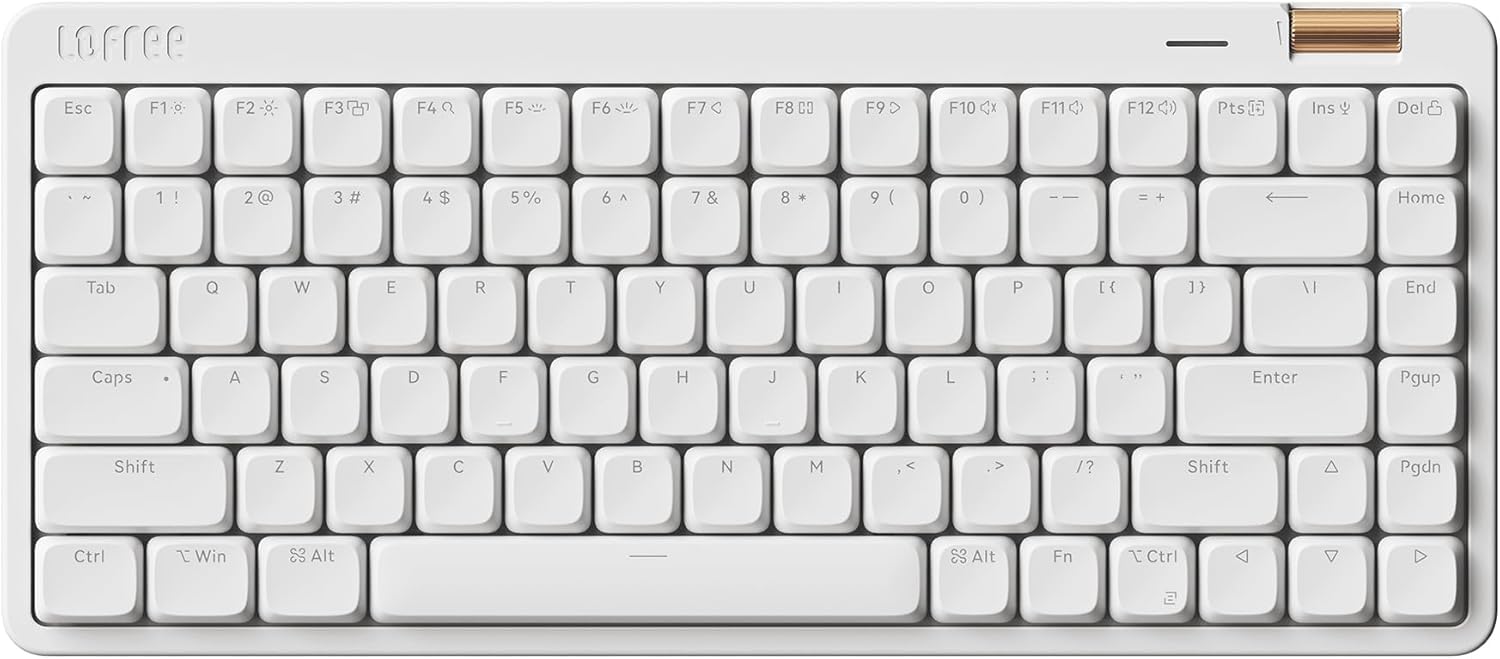
総合でおすすめしたいのが、ロープロファイルのメカニカルキーボード「LOFREE Flow」です。浅いストロークのキーは長時間のタイピングでも手首が疲れにくく、ホットスワップ対応なのでスイッチを交換して好みの打鍵感に仕上げられます。2.4G・Bluetooth・USB Type-Cの3系統に対応し、Windows・Mac・タブレットを切り替えられるのも、チャート用PCと発注用タブレットを併用する在宅トレーダーに向いた特徴です。84キー・テンキーレスのコンパクトな設計はデスクスペースを圧迫せず、チャート表示エリアを広く確保できます。高級感のある落ち着いたデザインも、デスク環境の見た目を損ないません。
ユーザーの声では、心地よい打鍵音と省スペース性、軸交換によるカスタマイズ性を評価する意見が目立ちます。ストロークの浅さは好みが分かれる点なので、深い打鍵感を求める人は要注意です。

1日の取引時間が長く、手首の疲れを本気で減らしたい人にはエルゴノミクス設計のMicrosoft Sculptが適しています。手前に盛り上がった分離型デザインが手首の角度を自然に保ち、長時間の入力でも負担が少ないのが特徴です。テンキーが別体なので、チャートと発注パネルに合わせて自由な位置に配置できます。USBレシーバー接続でWindows環境に安定して対応し、AES暗号化機能によってワイヤレス通信の安全面も安心です。キーボードとマウスがセットなのも、デスク環境を一気に整えたい人に便利なポイントです。
ユーザーの声では、使い始めてから手首の疲れが減ったという評価が多く見られます。キー配列の打ちやすさを高く買う声も目立つ一方、Mac環境では一部の機能が制限される点は事前確認が必要です。
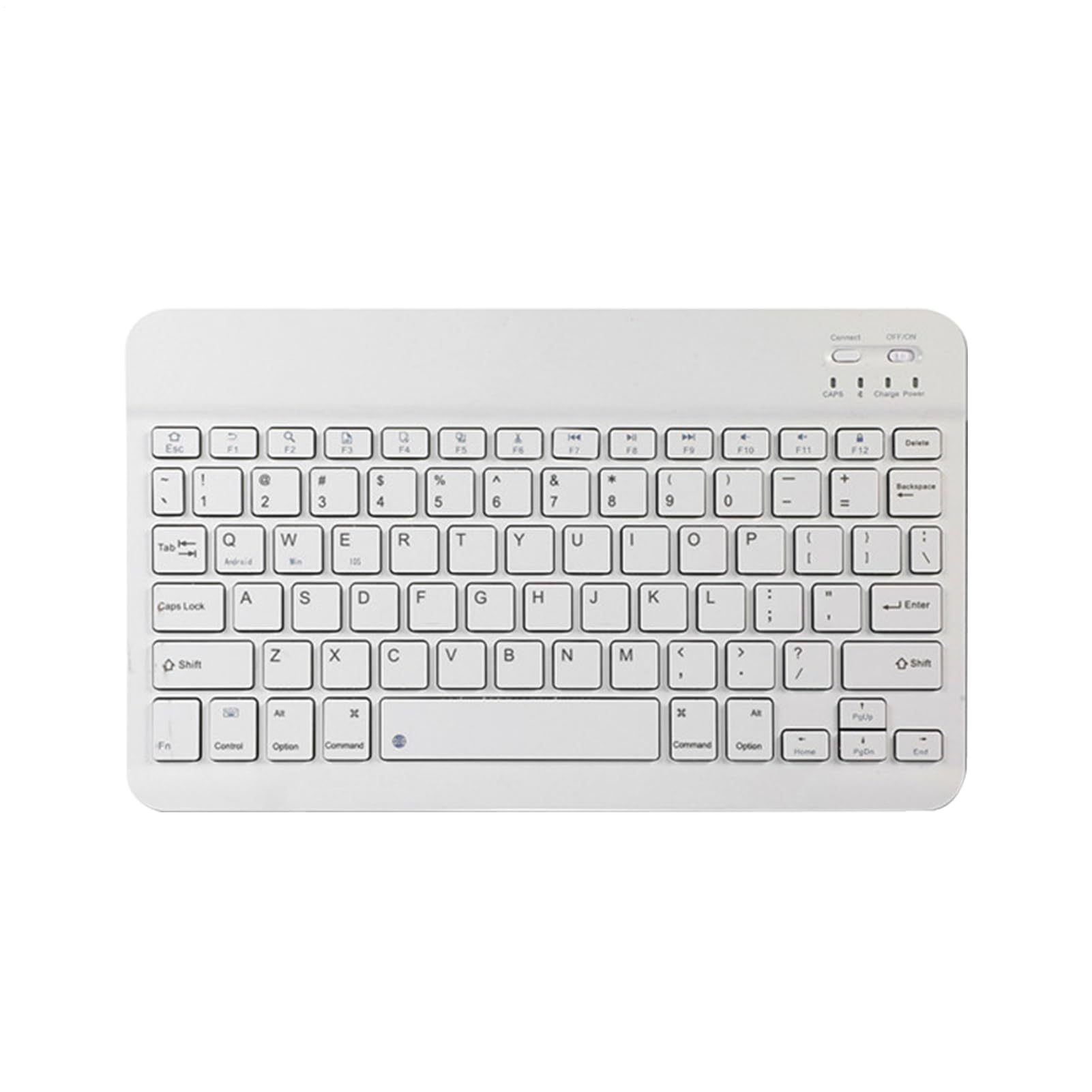
サブ機やモバイル用に1台あると便利なのが、スリム軽量なBluetoothキーボードです。再充電式でケーブル不要、静音性が高いので深夜の発注入力や家族のいる空間でも打鍵音が気になりにくい設計です。ノートPCやタブレット(iPadなど)、スマートフォン(iPhone・Android)とBluetooth接続して切り替えられるため、デスクのメイン機と外出先のサブ機を1台でまかなえます。薄型のボディはバッグに入れてもかさばらず、持ち運びの頻度が高いトレーダーに向いたモデルです。ブランドロゴが目立たないシンプルな外観も、デスクの見た目をすっきり保ちたい人に好都合です。
ユーザーの声では、持ち運びやすさと静かなタイピング音を評価する意見が目立ちます。英語配列のキー配列は好みが分かれるので、初めての人は操作感を確認してからにしましょう。
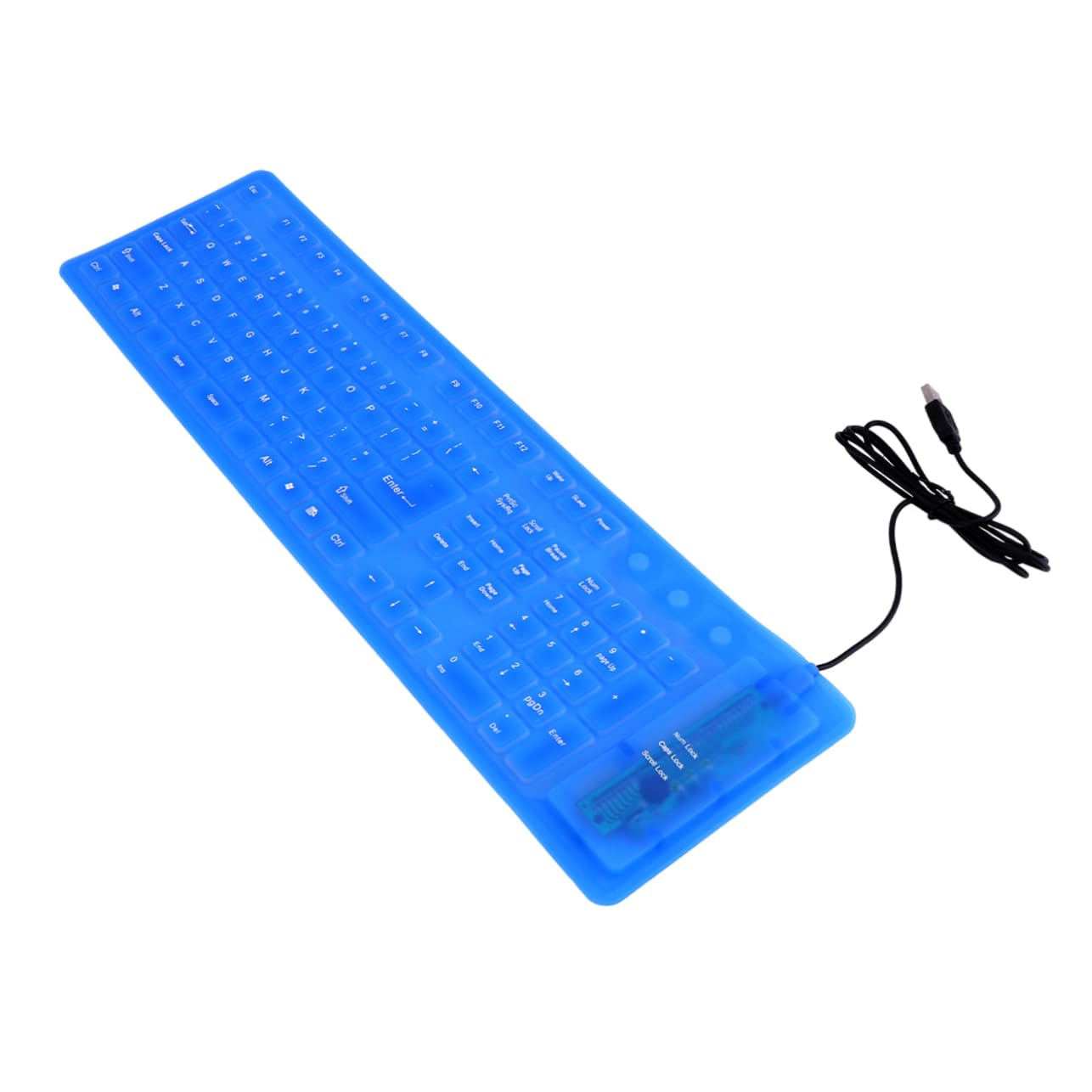
コーヒーなどの飲み物をこぼすリスクがあるデスクには、シリコン製で水洗いできるORFOFEのロールアップキーボードが実用的なおすすめです。109キーの日本語配列ながら薄型で、丸めて収納できるため作業スペースが狭い環境やノートPCとの併用に向きます。USB接続の有線タイプなので遅延の心配が少なく、ドライバーのインストールも不要ですぐに入力を始められるのも特徴です。打鍵感は柔らかめで静音のため、ハードなタイピング派には物足りませんが、衛生面と携帯性を優先するサブ機として最適です。
ユーザーの声では、掃除のしやすさと携帯性を評価する意見が目立ちます。キーの反応は穏やかなので、メイン機よりサブ運用が向いています。
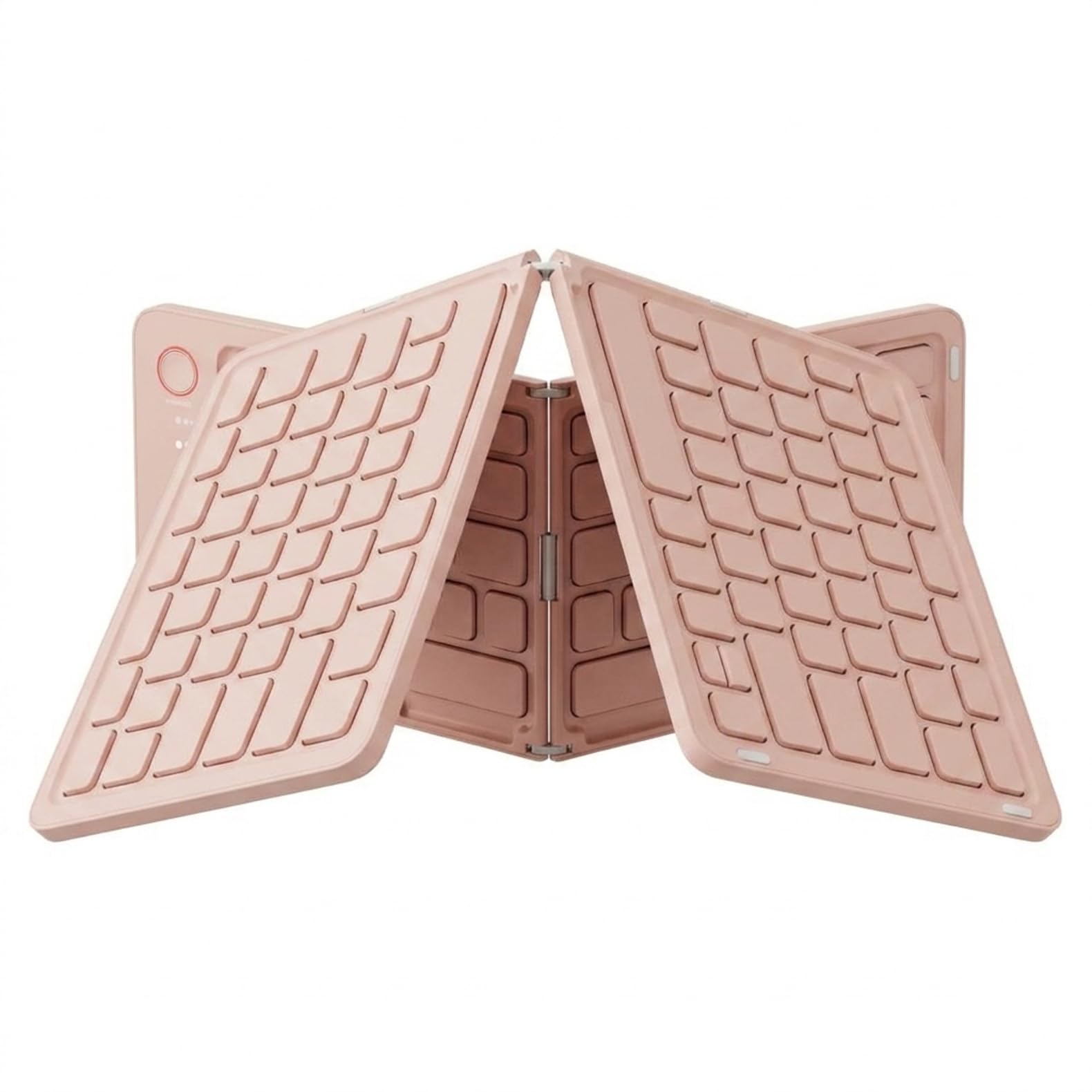
出張や外出先でもトレード環境を整えたい人には、折りたたみ式のYabureが便利なおすすめモデルです。折りたたんでコンパクトに収まるので、カフェでもノートPCの隣にすっと置けます。パンタグラフ構造の静音キーは打鍵音が穏やかで、人目の多い場所でも気にならない設計です。充電式で約10日間使えるバッテリーを搭載し、ワイヤレスで配線不要なのも持ち出し時に快適なポイントです。折りたたみ特有のキー配列に慣れが必要な点だけ、購入前に理解しておきましょう。
ユーザーの声では、バッテリーの持ちと携帯性を評価する意見が目立ちます。一方で、しっかりした打鍵感を求める人には物足りないという声もあります。
よくある質問
Q. 在宅トレーダーがキーボードを選ぶとき、最も重視すべき点は?
A. 打鍵感と接続の安定性です。長時間の作業で疲れにくいスイッチを選びつつ、注文入力の遅延が許せない場面では有線接続か低遅延のワイヤレスかを確認しましょう。静音性を上げたいなら静音赤軸や静電容量無接点(REALFORCEやHappy Hacking Keyboard(HHKB))、タイピングの耐久性とカスタマイズ性を取りたいならメカニカルキーボード、というように重視する要素で軸の種類を絞り込むのがおすすめです。
Q. ワイヤレスと有線、どちらがおすすめ?
A. 遅延を最優先するなら有線、デスク周りをすっきりさせたいならBluetoothやUSBレシーバー方式が快適です。ワイヤレスは接続の安定性とバッテリー持ち、複数デバイスの切り替えに対応しているかを確認しましょう。トレードでは接続トラブルによる作業の中断が機会損失につながるため、安定性は特に重視したい点です。
Q. 日本語配列と英語配列はどちらを選ぶべき?
A. キー配列の違いであって機能の優劣はありません。変換・無変換キーに馴染みがあれば日本語配列、ショートカットを多用するなら英語配列が向いています。在宅ワークでは日本語入力の機会も多いため、迷ったら慣れている配列を選ぶのが基本です。
Q. テンキーはあった方がいい?
A. 数値入力が多いならテンキー付きやフルサイズが効率的です。取引記録を表計算ソフトで管理する人にもテンキーは便利です。逆にマウスの位置を手元に引き寄せたいならテンキーレスが快適で、ワイドなチャートを並べる作業スペースを広く取れるのも利点です。発注とチャート操作、どちらの入力が多いかで決めましょう。
Q. Macユーザーが気を付ける点は?
A. 対応OSの確認です。Windows向けに最適化されたモデルは、Mac環境で一部の機能が使えない場合があります。Bluetooth対応で両OSに対応したモデルなら切り替えも簡単で、MacBookとの相性も良好です。
Q. ゲーミングキーボードと一般向けモデルの違いは?
A. ゲーム向けのモデルは反応速度を稼ぐための機能(Nキーロールオーバーなど)が充実している点が特徴で、ゲーミングPCとの組み合わせはもちろん、複数キーの同時入力が多い場面全般に向きます。バックライト搭載が多く、夜間の薄暗いデスクでもキーを確認しやすいのも利点です。一方でデザインが主張強めな傾向があり、在宅の仕事環境には落ち着いた外観のモデルを選ぶ人も多いものです。設定用ソフトウェアやカスタマイズのしやすさは、近年は一般向けモデルでも十分に備わっています。
まとめ
在宅トレーダーのキーボード選びは、打鍵感・接続方式・サイズ・キー配列の4点を軸に、自分の作業スタイルと好みで決めれば失敗しません。2026年現在はホットスワップ対応やマルチデバイス接続など機能面の選択肢が大きく広がっており、ワイドなフルサイズからテンキーレスのコンパクト機まで、価格帯を問わず質の高いモデルがそろっています。まずはデスク環境の課題——疲れ・音・スペースのどれを解消したいか——を明確にし、何を重視するか順位をつけてから、おすすめ5選から最適な1台を選んでください。